
Verity Modを遊ぶには、確認済みのVerity JE JARをMinecraft Java 1.20.1 Forgeプロファイルに入れ、新しいテストワールドを作成します。コンパニオンと基本イベントを確認してからGroqまたはOllamaでテキスト応答を設定します。音声とマルチプレイは追加レイヤーです。
まず導入ガイドを確認する始める前に必要なもの
初回プレイはファイルを置いた後に始まりますが、いくつかの条件をそろえないと原因を判断できません。Minecraft Java 1.20.1とForgeを使い、modsフォルダーにはVerity JEのJARを一つだけ置き、大切なワールドをバックアップします。現在の版はベータなので、最初は新しいテストワールドを使ってください。
まだ導入していない場合はVerity導入ガイドを先に読んでください。このページはMinecraftが起動した後の流れと、ゲーム本体、AI、マイク、サーバーの問題を分ける方法を説明します。サーバーと版を合わせる必要があるときはバージョン一覧も確認します。
- 正常に起動するMinecraft Java 1.20.1 Forgeプロファイル。
- アクティブなmodsフォルダーに一つだけ置いたVerity JE JAR。
- 新しいローカルワールドと、ランチャー外のバックアップ。
- 音声を試す前に確認したキーボードとゲーム音。
- 会話を試すときだけGroqまたはOllama。APIキーは公開しない。
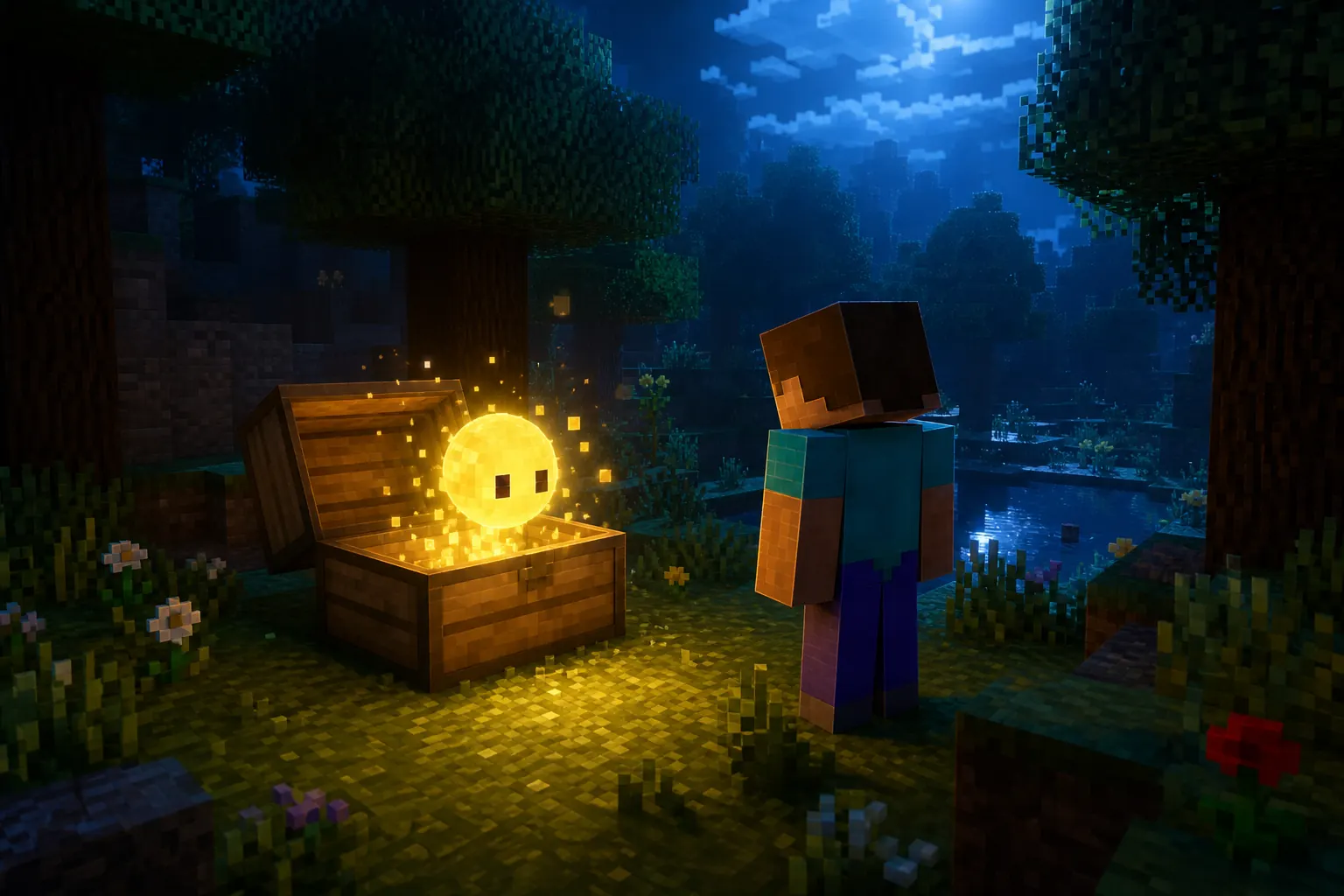
Java 1.20.1 Forgeのテストワールドを始める
Forgeプロファイルを起動し、クラッシュや重複Modの警告がない状態でタイトル画面まで進みます。AIを設定する前にMod一覧を開き、Verityが読み込まれていることを確認してください。表示されない場合は、マイク設定ではなくMinecraft、Forge、modsフォルダー、JAR名を先に確認します。
初回は他のホラーModを無効にした新しいワールドを作り、HUDとゲーム音を確認します。コンパニオンや到着ボックスが表示されるか観察し、シェーダーやResource Packは一つずつ追加してください。
- 1
Forgeプロファイルを起動
公開されているVerity JEのMinecraftとForge条件を使用します。
- 2
Mod一覧を確認
Groq、Ollama、マイク、音声を試す前にVerityの読み込みを確認します。
- 3
テストワールドを作成
重要なワールドは初回確認が終わるまで開かないでください。
- 4
基準を記録
版、ローダー、JAR名、他のMod、最初の症状を記録します。
初回プレイでVerityコンパニオンを使う
最初の流れは短くします。ワールドを読み込み、コンパニオンを観察し、AIが準備できたら短いテキスト質問を試します。エンティティや雰囲気が表示されても、AIプロバイダーが利用できるとは限りません。逆に、テキストが動いても音声が動くとは限りません。
読み込みが終わってから設定を変え、短い質問への応答、ログのエラー、再起動後の再現性を確認します。APIキーをチャット、スクリーンショット、共有ログに貼らないでください。機能の範囲はVerity Modの概要で確認できます。
機能の範囲を広く確認したい場合は、Verity Modとは何かのガイドも読んでください。AIコンパニオン、演出された雰囲気、ホラー要素を説明しつつ、編集された動画やカスタムプロンプトを確実な命令として扱わない内容です。初回プレイでは、公開版の動作を落ち着いて確認しましょう。
- AI応答より先にModの読み込みを確認する。
- 長い会話ではなく短い質問から始める。
- JARを交換する前にワールドをバックアップする。
- 公式の機能と編集動画、追加Modの演出を分けて考える。
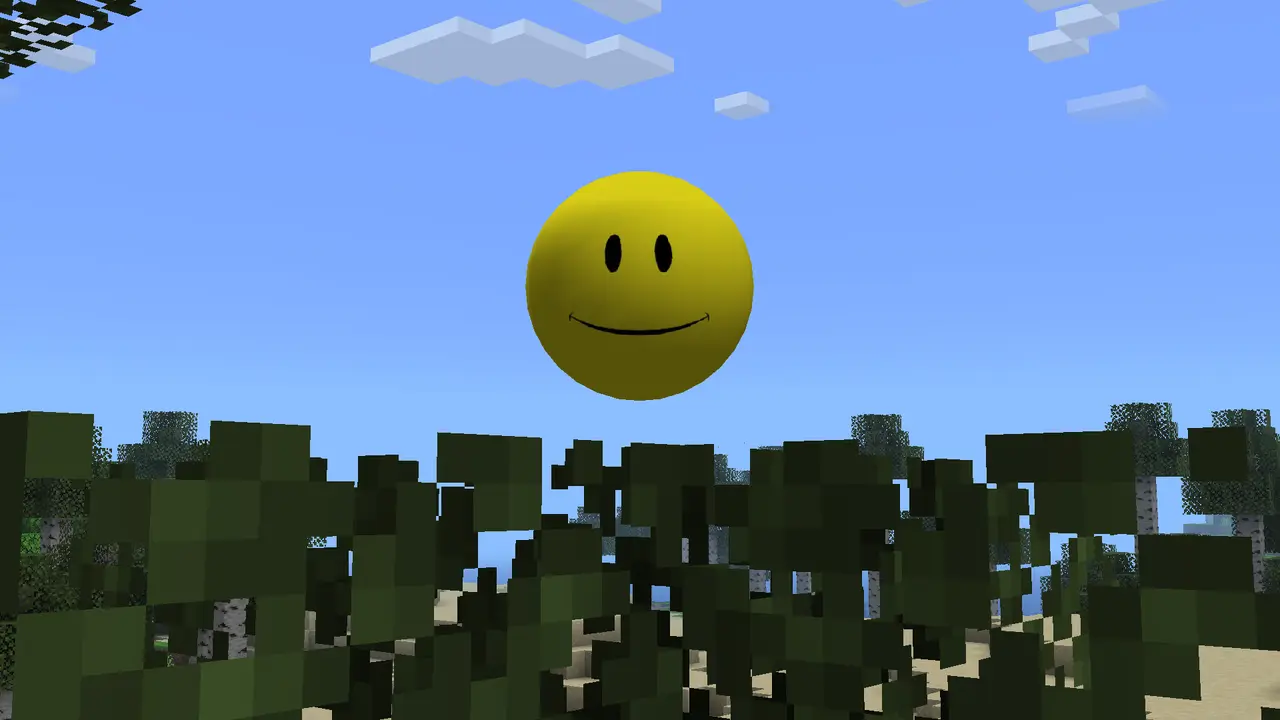
音声より先にテキストAIを接続する
会話にはAIの接続先が必要です。Groqはオンライン方式で、ネットワークと非公開の認証情報に依存します。Ollamaはローカル方式で、サービス、モデル、ポート、PC性能を確認します。一つを選び、短いテキスト応答が成功してから音声認識やTTSを試してください。
テキストが失敗したら、マイクを変更する前にURL、モデル、ファイアウォール、ログを確認します。テキストは動くのに音が出ない場合はTTSとマイクのガイドへ進みます。接続エラーはトラブルシューティングで確認し、認証情報を削除したログだけを共有します。
| レイヤー | 成功状態 | 最初の確認 |
|---|---|---|
| Mod読み込み | Verityが表示されワールドが開く | Minecraft、Forge、JAR |
| テキストAI | 短い質問に応答がある | サービス、モデル、認証 |
| マイク | 選択した入力が音声を拾う | 権限と入力レベル |
| 音声出力 | 応答が聞こえる | TTS、音量、出力先 |
APIキーを報告書やマルチプレイ用Modpackに書かないでください。認証情報を隠し、最初はローカルワールドで試します。
ホラーイベントとVerity Demonを理解する
Verity JEはコンパニオンをMinecraftのホラー体験に組み込みます。暗闇、スクリプトイベント、到着ボックス、Verity Demonはプロジェクトの説明にある要素ですが、発生時期や条件は版、設定、ワールドに依存します。動画のサムネイルを万能なコマンド一覧として扱わないでください。
新しいワールドとバックアップを使い、一度に一つの変更だけ試します。雰囲気やゲームが予想外に変わったら、重要なワールドを開く前にMinecraftを終了し、版とログを確認します。外部インストーラーや管理者権限、パスワードの要求は通常のプレイ手順ではありません。
エンティティ自体についてはVerity Modの概要も参照してください。このページでは、検証済みのJavaプロジェクトを読み込み、説明されたシステムを観察し、AI層を分けて試し、どの動作が現在の版によるものかを記録する、という範囲に絞ります。将来の版で遭遇内容が変わったら、まずバージョン履歴を確認します。
ソロ確認後にマルチプレイを追加する
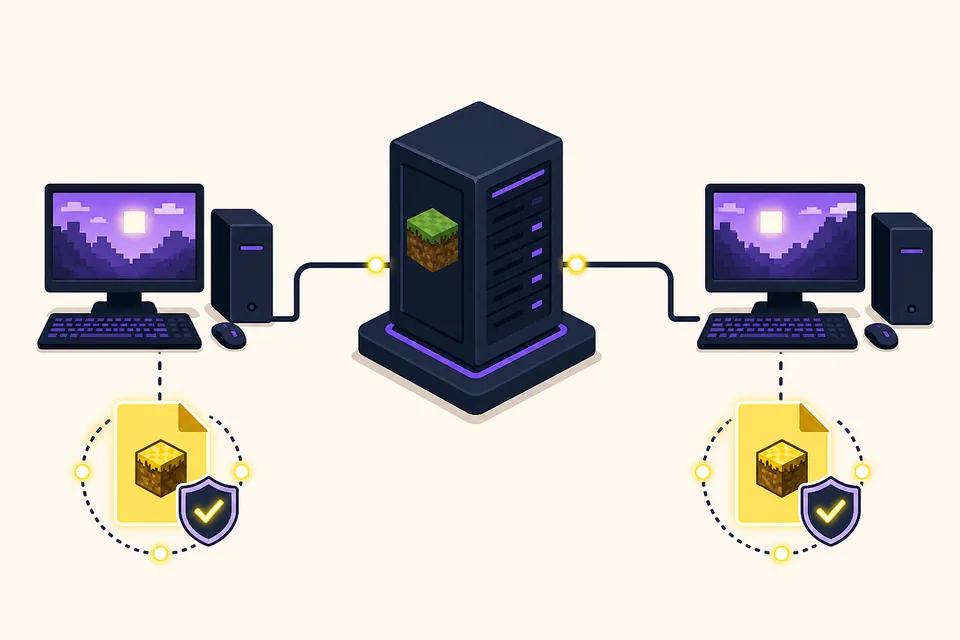
ソロテストでJAR、Forge、AIが動くことを確認してからネットワークを加えます。テキストが安定したら、サーバーと全クライアントでMinecraft、Forge、Verity JEの版を合わせます。ローカルで動いたことだけでは、管理型ホストが同じファイルを受け入れる証拠になりません。
サーバーとクライアントはマルチプレイガイド、AternosはAternosガイドを確認します。AIの秘密情報を共有しないでください。接続に失敗したら、handshakeとMod一覧をそろえるまで音声やプロンプトを変更しません。
- 1
正確な版を共有
版、Minecraft、Forge、ファイル名を伝え、名前を変えたファイルを配らない。
- 2
クリーンプロファイルでテスト
必要なModだけで接続し、不足する依存関係を見つける。
- 3
AI設定を守る
チャット、画像、Modpackに秘密情報を書かない。
- 4
追加要素は最後
シェーダー、音声、Resource Packは基本接続の後に追加する。
初回プレイのチェックリストと注意点
プロファイルを一度終了して再起動し、同じJAR、ワールドのバックアップ、短いテキスト応答を再確認します。版、Forge、プロバイダー、警告をメモすると、更新や友人とのプレイで役立ちます。
JAR、ローダー、音声、シェーダー、サーバーを同時に変更するのが典型的な失敗です。クリーンなテストワールドに戻り、最後に動いたファイルを復元して、一つだけ変更します。確認済みファイルはJava Forge JARです。BedrockについてはBedrockステータスを確認し、Javaファイルの拡張子を変えないでください。
基本の流れが再現できたら、長い会話、音声、ホラー演出、マルチプレイをその順で試します。新しい版が公開されたら、バージョン履歴でファイルと互換性情報を比較し、ワールドをバックアップしてから動作中のプロファイルを置き換えてください。
- 一つのJAR、Minecraft 1.20.1 Forge、そして新しいワールド。
- AI設定より先にMod読み込みを確認。
- マイクやTTSより先にテキストを確認。
- サーバーより先にソロ動作を確認。
- 認証情報を隠し、ワールドをバックアップ。
ダウンロード、導入、TTS、Bedrock、バージョン、マルチプレイを探している場合は、対応する専門ページを使ってください。
Verity Modの遊び方:よくある質問
BedrockでVerity Modを遊べますか?
このページはMinecraft 1.20.1のVerity JE Java Forge版を対象にしています。Bedrock掲載は別のパッケージと出典の問題なので、Bedrockガイドを確認し、Java JARの名前を変更しないでください。
最初からGroqまたはOllamaが必要ですか?
まずはクリーンなワールドでModが読み込まれることを確認できます。AI会話にはGroqまたはOllamaが必要で、音声にはマイクとTTSの追加条件があります。
テキストより先に音声を試すべきですか?
いいえ。先に短いテキスト応答を確認し、その後に音声ガイドで権限、認識、TTS、音声出力を確認します。
すぐに友人と遊べますか?
最初にJavaプロファイルをソロで確認し、その後サーバーとクライアントのMinecraft、Forge、Verity、Mod一覧をそろえます。
動画のイベントはすべて自分のワールドでも起きますか?
必ずしも起きるとは限りません。動画には版、設定、プロンプト、編集、追加Modが使われている場合があります。
Verityが表示されない場合は?
AIや音声を変更する前にJava 1.20.1、Forge、プロファイル、modsフォルダー、JARを確認し、認証情報を削除したログでトラブルシューティングを行います。
このページは公式マニュアルですか?
いいえ。Verity Mods Wikiは独立したガイドです。初回プレイのイラストは公式スクリーンショットではなく、コンセプト画像と明記しています。
情報源と検証
製品情報は2026年8月11日に確認しました。Verity Mods Wikiは独立サイトであり、Verity JEやMinecraftの権利を主張しません。