
Installiere zum Spielen von Verity Mod die geprüfte Verity-JE-JAR in einem Minecraft-Java-1.20.1-Forge-Profil, erstelle eine neue Testwelt und prüfe Begleiter und Grundereignisse. Konfiguriere danach Groq oder Ollama für Textantworten. Stimme und Multiplayer sind optionale Schichten.
Mit der Installationsanleitung beginnenWas du vor dem Start brauchst
Die erste Spielsitzung beginnt nach dem Einsetzen der Datei, aber einige Prüfungen entscheiden, ob der Test aussagekräftig ist. Verwende Minecraft Java 1.20.1 mit Forge, nur eine aktive Verity-JE-JAR und eine Sicherung wichtiger Welten. Da die aktuelle Version eine Beta ist, ist eine neue Testwelt besser als ein wichtiges Survival-Spiel.
Wenn das Mod noch nicht installiert ist, folge der Verity-Installationsanleitung. Sie behandelt Download, Forge und JAR-Ordner. Diese Seite erklärt, was nach dem Start zu tun ist und wie du Spiel-, KI-, Mikrofon- und Serverfehler trennst. Im Versions-Tracker findest du den passenden Build für einen Server.
- Minecraft Java 1.20.1 mit einem startfähigen Forge-Profil.
- Eine Verity-JE-JAR im aktiven mods-Ordner; keine Beta-Versionen mischen.
- Eine neue lokale Testwelt und eine Sicherung außerhalb des Launchers.
- Funktionierende Tastatur und Audio vor dem Sprachtest.
- Groq oder Ollama erst beim Test der Unterhaltung; Zugangsdaten bleiben privat.

Eine saubere Java-1.20.1-Forge-Testwelt starten
Starte das Forge-Profil und warte auf das Hauptmenü ohne Absturz oder Duplicate-Mod-Warnung. Öffne die Mod-Liste und bestätige, dass Verity geladen ist, bevor du einen KI-Anbieter einrichtest. Wenn das Mod fehlt, ändere nicht das Mikrofon: Ein falscher Loader oder ein falscher Ordner muss zuerst behoben werden.
Erstelle eine neue Welt und deaktiviere andere Horror-Mods beim ersten Lauf. Prüfe HUD und Audio und beobachte Begleiter oder Ankunftsbox. Füge Shader, Resource Packs und weitere Mods einzeln hinzu, damit du die Ursache einer Veränderung erkennst.
- 1
Forge-Profil starten
Verwende Minecraft und Forge aus dem veröffentlichten Verity-JE-Datensatz.
- 2
Mod-Liste öffnen
Verity muss geladen sein, bevor du Groq, Ollama, Mikrofon oder Stimme testest.
- 3
Testwelt erstellen
Halte wichtige Welten geschlossen, bis die erste Sitzung abgeschlossen ist.
- 4
Basis notieren
Notiere Version, Loader, JAR-Name, andere Mods und das erste Symptom.
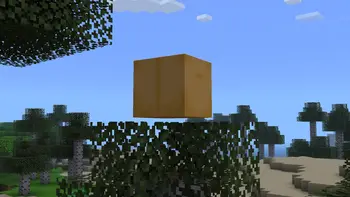
Den Verity-Begleiter in der ersten Sitzung verwenden
Der erste Ablauf bleibt klein: Welt laden, Begleiter beobachten und eine kurze Textinteraktion testen, wenn die KI bereit ist. Der Begleiter gehört zum Mod, die Netzwerkverbindung ist jedoch eine getrennte Abhängigkeit. Entitäten und Atmosphäre können laden, obwohl der Anbieter offline ist; Text kann funktionieren, während Sprache ausfällt.
Warte nach dem Laden, ändere nicht mehrere Einstellungen gleichzeitig und stelle eine kurze Frage. Notiere Antwort, Logmeldung und Wiederholbarkeit nach einem Neustart. Teile niemals private Schlüssel in Chat, Screenshot oder Log. Die Übersicht zu Verity Mod trennt dokumentierte Funktionen von geschnittenen Videos und individuellen Prompts.
Für den vollständigen Funktionsumfang hilft die Übersicht zu Verity Mod. Sie erklärt KI-Begleiter, Atmosphäre und Horrorelemente, ohne geschnittene Videos oder individuelle Prompts als garantierte Befehle darzustellen. In der ersten Sitzung testest du die veröffentlichte Version kontrolliert.
- Mod-Laden vor der KI-Antwort bestätigen.
- Mit einer kurzen Frage beginnen.
- Welt sichern und Minecraft vor einem JAR-Wechsel schließen.
- Dokumentierte Funktionen von Video-Schnitt und zusätzlichen Mods trennen.
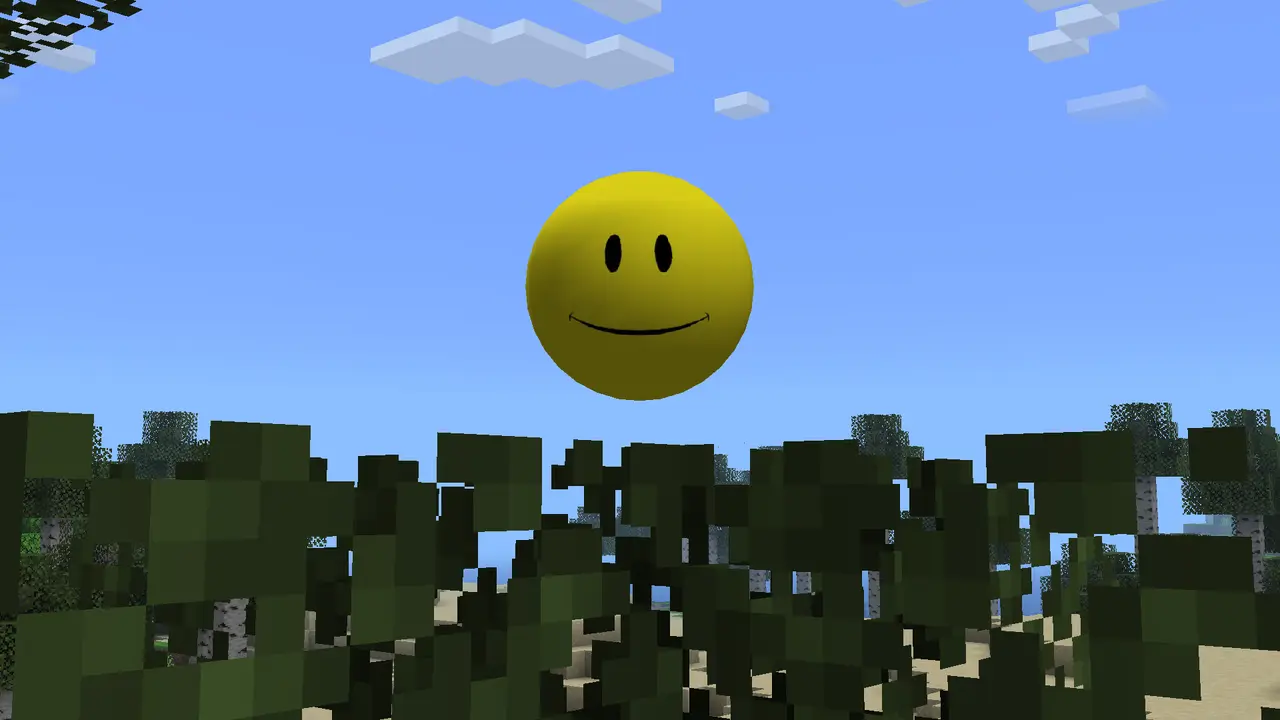
Text-KI vor der Stimme verbinden
Für die Unterhaltung brauchst du einen KI-Weg. Groq arbeitet online und benötigt Netzwerk sowie ein privates Zugangstoken. Ollama arbeitet lokal und benötigt Dienst, Modell, Port und passende Hardware. Wähle einen Weg, prüfe eine kurze Textantwort und teste erst danach Spracherkennung oder Text-to-Speech.
Wenn Text fehlschlägt, prüfe Adresse, Modell, Firewall und Log, bevor du Mikrofonoptionen änderst. Wenn Text funktioniert, aber kein Ton kommt, öffne die TTS- und Mikrofonanleitung. Bei Verbindungsfehlern hilft die Fehlerbehebung mit geschwärzten Zugangsdaten.
| Schicht | Erfolg | Erste Prüfung |
|---|---|---|
| Mod-Laden | Verity ist sichtbar und die Welt öffnet sich | Minecraft, Forge, eine JAR |
| Text-KI | Eine kurze Frage erhält eine Antwort | Dienst, Modell, Token |
| Mikrofon | Das gewählte Gerät nimmt Sprache auf | Berechtigung und Pegel |
| Sprachausgabe | Die Antwort ist hörbar | TTS, Lautstärke, Audiogerät |
Veröffentliche niemals ein API-Token in einem Bericht oder Modpack. Schwärze Zugangsdaten und teste zuerst lokal.
Horrorereignisse und den Verity Demon verstehen
Verity JE verbindet den Begleiter mit einem Minecraft-Horrorerlebnis. Dunkelheit, programmierte Änderungen, Ankunftsbox und Verity Demon gehören zum beschriebenen Projektumfang, aber Zeitpunkt und Auslöser können von Version, Einstellungen und Welt abhängen. Ein Thumbnail ist keine universelle Befehlsliste.
Erkunde diese Seite in einer neuen Welt mit Backup und einer Änderung pro Test. Wenn Atmosphäre oder Spiel unerwartet verändert werden, schließe Minecraft und prüfe Version und Logs, bevor du eine wichtige Welt öffnest. Ein externer Installer oder eine Administrator- und Passwortabfrage ist kein normaler Grund weiterzumachen.
Fragen zur Entität beantwortet auch die Übersicht zu Verity Mod. Diese Anleitung bleibt praktisch: Lade das geprüfte Java-Projekt, beobachte die beschriebenen Systeme, teste die KI getrennt und notiere, welches Verhalten zur aktuellen Version gehört. Wenn eine spätere Version die Begegnung ändert, prüfe zuerst die Versionsübersicht.
Multiplayer erst nach dem Solotest hinzufügen
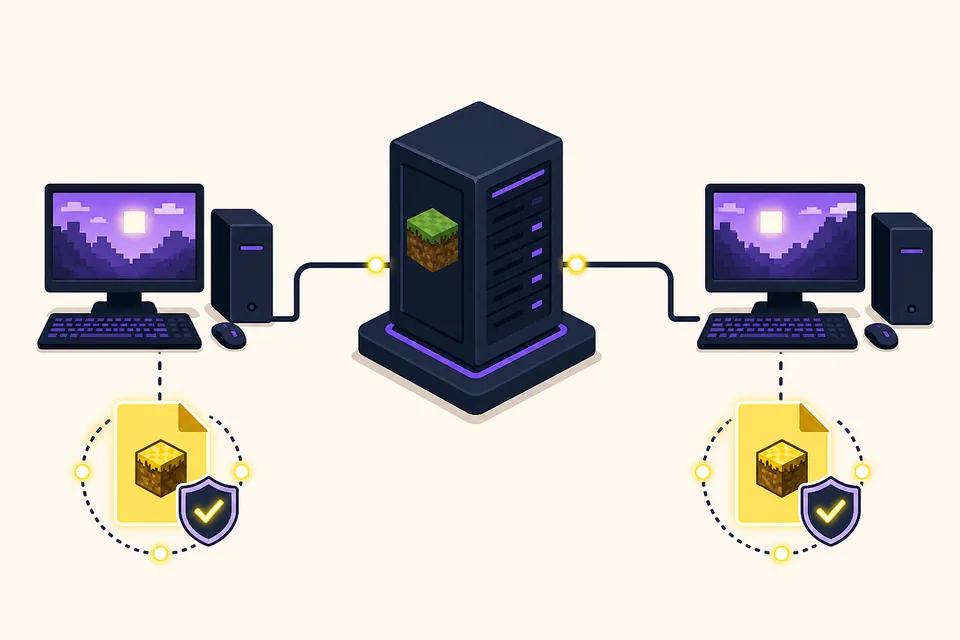
Der Solotest zeigt, ob JAR, Forge und KI funktionieren, bevor das Netzwerk eine weitere Variable einführt. Wenn Text stabil ist, müssen Server und alle Clients Minecraft-Zweig, Forge und Verity-JE-Version abgleichen. Eine funktionierende lokale Welt beweist nicht, dass ein verwalteter Host dieselbe Datei akzeptiert.
Nutze die Multiplayer-Anleitung für Server und Client sowie die Aternos-Anleitung für verwaltetes Hosting. Teile keine KI-Zugangsdaten. Bei einem Verbindungsfehler ändere Stimme und Prompts erst, wenn Handshake und Mod-Liste übereinstimmen.
- 1
Build exakt teilen
Nenne Version, Minecraft, Forge und Dateiname statt eines umbenannten Downloads.
- 2
Sauberes Profil testen
Verbinde dich nur mit den nötigen Mods, damit fehlende Abhängigkeiten sichtbar bleiben.
- 3
KI schützen
Keine Geheimnisse in Chat, Screenshots oder Modpack-Dateien teilen.
- 4
Extras später hinzufügen
Shader, Stimme und Resource Packs kommen nach dem grundlegenden Handshake.
Checkliste und häufige Fehler der ersten Sitzung
Schließe das Profil einmal und starte es neu, bevor du den Test als erfolgreich bezeichnest. Prüfe JAR, Welt-Backup und eine kurze Textantwort. Notiere Version, Forge, Anbieter und Warnungen; diese Angaben sind bei einem Update hilfreicher als ein Screenshot ohne Kontext.
Der häufigste Fehler ist, JAR, Loader, Stimme, Shader und Server gleichzeitig zu ändern. Kehre zur sauberen Testwelt zurück, stelle die letzte funktionierende Datei wieder her und ändere nur eine Variable. Die geprüfte Datei ist eine Java-Forge-JAR; für Bedrock gilt die Bedrock-Statusseite, nicht das Umbenennen der Java-Datei.
Wenn der Grundablauf reproduzierbar ist, kannst du längere Gespräche, Sprache, Horrorevents und Mehrspieler in dieser Reihenfolge testen. Bei einer neuen Version vergleichst du Datei und Kompatibilität in der Versionsübersicht, sicherst die Welt und testest erneut, bevor du das stabile Profil ersetzt.
- Eine JAR, ein Minecraft-1.20.1-Forge-Profil und eine neue Welt.
- Mod-Laden vor KI-Konfiguration bestätigt.
- Textantwort vor Mikrofon und TTS bestätigt.
- Soloverhalten vor Serverprüfung bestätigt.
- Zugangsdaten geschwärzt und Welt gesichert.
Für Download, Installation, TTS, Bedrock, Versionen oder Multiplayer nutze die jeweilige Spezialseite, damit diese erste Spielanleitung keine Suchintention doppelt.
Häufige Fragen: Verity Mod spielen
Kann ich Verity Mod auf Bedrock spielen?
Diese Seite behandelt den geprüften Java-Forge-Weg von Verity JE für Minecraft 1.20.1. Eine Bedrock-Datei ist eine getrennte Paket- und Quellenfrage; nutze die Bedrock-Seite und benenne die Java-JAR nicht um.
Brauche ich Groq oder Ollama zum Start?
Zuerst kannst du prüfen, ob das Mod in einer sauberen Welt lädt. Groq oder Ollama ist für die KI-Unterhaltung nötig; Stimme ergänzt Mikrofon- und TTS-Abhängigkeiten.
Soll ich Stimme vor Text testen?
Nein. Prüfe zuerst eine kurze Textantwort und danach die Sprachseite für Berechtigungen, Erkennung, TTS und Audio.
Kann ich sofort mit Freunden spielen?
Teste zuerst das Java-Profil allein und gleiche danach Minecraft, Forge, Verity und die Mod-Liste zwischen Server und Clients ab.
Passiert jedes Ereignis aus einem Verity-Video in meiner Welt?
Nicht unbedingt. Videos können bestimmte Versionen, Einstellungen, Prompts, Schnitte oder weitere Mods verwenden.
Was mache ich, wenn Verity nicht erscheint?
Prüfe Java 1.20.1, Forge, Profil, mods-Ordner und JAR, bevor du KI oder Stimme änderst. Danach hilft die Fehlerbehebung mit geschwärztem Log.
Ist diese Seite ein offizielles Handbuch?
Nein. Verity Mods Wiki ist unabhängig. Die Illustration der ersten Sitzung ist als Konzept und nicht als offizieller Screenshot gekennzeichnet.
Quellen und Überprüfung
Die Produktangaben wurden am 02.08.2026 geprüft. Verity Mods Wiki ist unabhängig und beansprucht keine Rechte an Verity JE oder Minecraft.