
VerityでAPI接続エラーが出たら、Minecraft Java 1.20.1をForgeとverity-6.0.0-beta.7.jarだけで起動できるか確認します。その後、GroqまたはOllama、認証情報、ポート、ネットワーク、最新ログを順に確認します
エラーが起きた段階を特定
タイトル画面の前にクラッシュする場合は、Java、Forge、メモリ、重複JAR、Modの競合を確認します。正常に起動してもVerityが表示されないなら、プロファイルとmodsフォルダーを見直します。コンパニオンが表示されて返答しない場合はAIバックエンドを、サーバーだけで失敗する場合はファイルとサーバー設定を確認します。
一度に一つの層だけを変更し、再起動前に最新ログを保存します。大きなModpackをすべて削除するより、空のテストプロファイルを使う方が証拠を比較しやすく、原因を絞れます。
表示された内容をそのまま読みます。通常起動後のVerity API connection failedはリクエスト層、401は認証、429は割り当てやレート制限を示します。タイトル画面より前で失敗するなら、まずJavaまたはForgeを調べます。
| 症状 | 考えられる層 | 最初の確認 |
|---|---|---|
| 対応環境と配布元 | Minecraft Java 1.20.1 | Forge / Verity JE v6.0.0-beta.7 |
| 対応環境と配布元 | Minecraft Java 1.20.1 | Forge / Verity JE v6.0.0-beta.7 |
| 対応環境と配布元 | Minecraft Java 1.20.1 | Forge / Verity JE v6.0.0-beta.7 |
| 対応環境と配布元 | Minecraft Java 1.20.1 | Forge / Verity JE v6.0.0-beta.7 |
| 対応環境と配布元 | Minecraft Java 1.20.1 | Forge / Verity JE v6.0.0-beta.7 |
| サーバーに参加できない | バージョン不一致 | ForgeとVerityのファイルをそろえる |
API接続エラー・401・429を対処
API接続失敗の表示は、ゲームがAIリクエストの段階まで進んだことを示します。Groqでは設定された認証情報、余分な空白、ファイアウォール、プロキシ、学校や会社のネットワーク、プロバイダー障害を確認します。
Ollamaでは、Minecraftの外でもサービス、モデル名、ローカルポートが動作する必要があります。メモリ不足、変更されたポート、別のインターフェースへのバインドも原因になります。
キー、モデル、エンドポイントを変更した後に失敗したなら、最後に動作した設定と現在の設定を比較します。認証、ネットワーク、ローカルサービスのどこが違うかを切り分けられます。
- AIを確認する前にJava 1.20.1とForgeを起動する。
- 有効なプロファイルには一致するVerity JE JARを1つだけ置く。
- Minecraftの外でGroqまたはOllamaをテストする。
- 最新ログを保存し、認証情報を削除する。
- マルチプレイ前にクライアントとサーバーを比較する。
Verity Mod エラーの安全な導入と検証済み配布元を案内します。 Verity JEはホラー演出と会話できるコンパニオンを組み合わせています。Verity Mod エラーを説明どおり動かすには、まずゲーム側でModを読み込み、その後にオンラインのGroqまたはローカルのOllamaを設定します
ForgeクラッシュとMOD未検出を対処
ランチャーがMinecraft 1.20.1をForgeで起動していることを確認します。VanillaはForgeのmodsフォルダーを読み込まず、このリリースではFabricを代替ローダーとして扱えません。ファイル名はverity-6.0.0-beta.7.jarのままにし、ZIPや入れ子のフォルダーに入れないでください。
Verityの重複ファイルを削除します。それでもクラッシュするなら、Verity JEだけを入れたForge 1.20.1の新しいプロファイルを作ります。そこで成功すれば元のプロファイルの競合、両方で失敗すればより読みやすいログが得られます。
- 1
1. AI接続の設定
Verity Mod エラーの安全な導入と検証済み配布元を案内します。 Verity Mod エラーを確認するときは、対応エディション、Minecraftのバージョン、ローダー、ファイル名、公開元を一つずつ照合します。AI接続の設定では、Java版の正式な公開情報と、リメイクやリソースパック、未確認のBedrock向けファイルを混同しないことが重要です
- 2
2. AI接続の設定
Verity Mod エラーの安全な導入と検証済み配布元を案内します。 Verity Mod エラーを使う前に専用プロファイルを作成し、大切なワールドをバックアップしてください。Minecraft 1.20.1とForgeをそろえると、問題がJAR、ローダー、AI接続、サーバーのどこにあるか判断しやすくなります
- 3
3. AI接続の設定
Verity Mod エラーの安全な導入と検証済み配布元を案内します。 公式と書かれたボタンより、確認できる配布経路が大切です。verity-6.0.0-beta.7.jar、バージョンv6.0.0-beta.7、Modrinthのプロジェクトページ、AI接続の設定の条件が一致するかを確認し、矛盾があれば導入を中止します
- 4
4. AI接続の設定
Verity Mod エラーの安全な導入と検証済み配布元を案内します。 Verity JEはホラー演出と会話できるコンパニオンを組み合わせています。Verity Mod エラーを説明どおり動かすには、まずゲーム側でModを読み込み、その後にオンラインのGroqまたはローカルのOllamaを設定します
音声・マイク・オーディオを確認
プロジェクトが報告している音声認識と音声合成のテストは英語です。まず英語の短い文で試し、Javaにマイクへのアクセスを許可し、正しい入力デバイスを選び、マイクを占有するアプリを閉じます。
テキスト応答は動くのに音声入力だけ失敗するなら、APIではなく音声経路の問題かもしれません。応答が生成されても読み上げられない場合は、出力デバイス、音量、音声合成設定を確認します。
マルチプレイとサーバーを確認
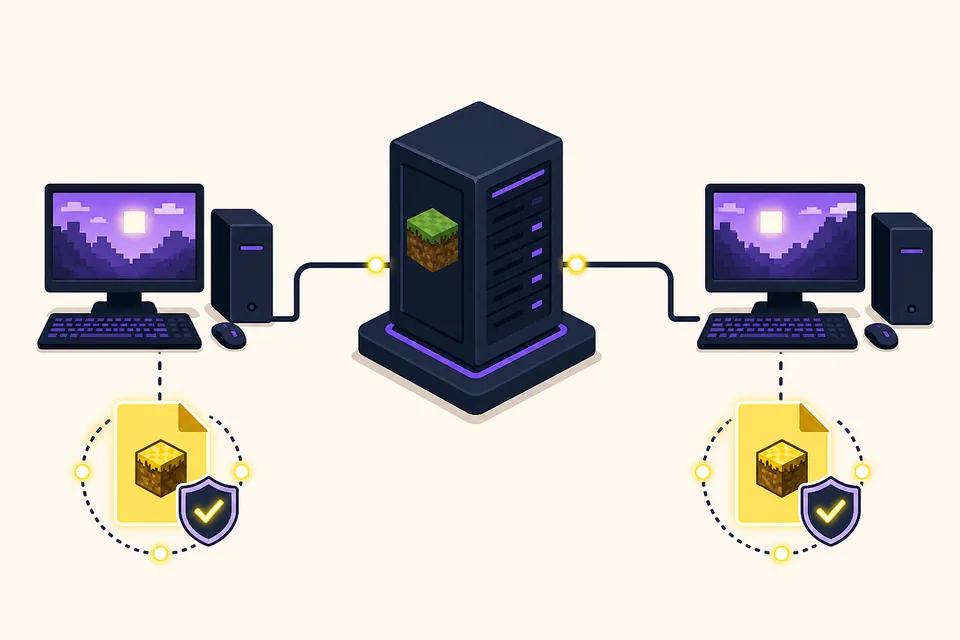
プロジェクトのメタデータでは、Verity JEをクライアントとサーバーの両方に導入する必要があります。Minecraft 1.20.1、Forge、正確なVerityファイル、関連Modを照合します。ファイルを交換する前にサーバーを停止し、ワールドをバックアップしてください。
シングルプレイは動くのにマルチプレイだけ失敗する場合は、同じ接続試行のクライアントログとサーバーログを保存します。公開サーバーパックにAIの秘密情報を入れず、処理側からGroqまたはOllamaへ接続できることを確認します。
- AIを確認する前にJava 1.20.1とForgeを起動する。
- 有効なプロファイルには一致するVerity JE JARを1つだけ置く。
- Minecraftの外でGroqまたはOllamaをテストする。
- 最新ログを保存し、認証情報を削除する。
- マルチプレイ前にクライアントとサーバーを比較する。
不具合を報告する条件
現在の記録を使った空のプロファイルで再現してから不具合を報告します。ラベル、ファイル名、MinecraftとForgeのバージョン、OS、バックエンド、失敗した段階、秘密情報を削除したログを含めます。キー、ユーザー名、サーバーアドレス、個人パスは除外します。
予定されたホラー演出を、期待される動作を確認せずに技術的な不具合と決めつけないでください。一方、すべてのクラッシュやモード変更が物語の一部とも限りません。再現手順とログで境界を示します。
再現できるチェックリスト
毎回、ゲームのバージョン、Forge、使用中のmodsフォルダー、単一のVerity JAR、AIバックエンド、最後に音声やマルチプレイの順で確認します。各結果を記録すると、後から行った変更で成功条件が隠れません。
最後に、動作したラベル、ファイル名、ローダー、バックエンド、設定変更を記録します。Verity API connection failedが再発しても、一般的な再インストールではなく既知の正常状態と比較できます。
- AIを確認する前にJava 1.20.1とForgeを起動する。
- 有効なプロファイルには一致するVerity JE JARを1つだけ置く。
- Minecraftの外でGroqまたはOllamaをテストする。
- 最新ログを保存し、認証情報を削除する。
- マルチプレイ前にクライアントとサーバーを比較する。
Verity Modのエラーに関するよくある質問
Verity Mod エラー: 対応環境と配布元
Verity Mod エラーの安全な導入と検証済み配布元を案内します。 Verity Mod エラーを確認するときは、対応エディション、Minecraftのバージョン、ローダー、ファイル名、公開元を一つずつ照合します。対応環境と配布元では、Java版の正式な公開情報と、リメイクやリソースパック、未確認のBedrock向けファイルを混同しないことが重要です
Verity Mod エラー: 安全な導入手順
Verity Mod エラーの安全な導入と検証済み配布元を案内します。 Verity Mod エラーを使う前に専用プロファイルを作成し、大切なワールドをバックアップしてください。Minecraft 1.20.1とForgeをそろえると、問題がJAR、ローダー、AI接続、サーバーのどこにあるか判断しやすくなります
Verity Mod エラー: AI接続の設定
Verity Mod エラーの安全な導入と検証済み配布元を案内します。 公式と書かれたボタンより、確認できる配布経路が大切です。verity-6.0.0-beta.7.jar、バージョンv6.0.0-beta.7、Modrinthのプロジェクトページ、AI接続の設定の条件が一致するかを確認し、矛盾があれば導入を中止します
Verity Mod エラー: プライバシーと動作負荷
Verity Mod エラーの安全な導入と検証済み配布元を案内します。 Verity JEはホラー演出と会話できるコンパニオンを組み合わせています。Verity Mod エラーを説明どおり動かすには、まずゲーム側でModを読み込み、その後にオンラインのGroqまたはローカルのOllamaを設定します
Verity Mod エラー: マルチプレイとバックアップ
Verity Mod エラーの安全な導入と検証済み配布元を案内します。 マルチプレイでは、サーバーと参加者の環境をそろえる必要があります。マルチプレイとバックアップは新しいワールドで試し、ログを共有するときはAPIキーや個人情報を削除し、安定してからほかのModを追加してください
情報源と検証
製品情報は2026年8月11日に確認しました。Verity Mods Wikiは独立サイトであり、Verity JEやMinecraftの権利を主張しません。